


撮影した写真をWebで使うなら、ベクタ保存ではなくJPEG / WebP / AVIFで「用途に合うサイズ&容量」に最適化するのが正解です。
ベクタ(SVGなど)はロゴ・アイコン・図解向け。写真をベクタ化すると、容量増・不自然化・表示負荷につながりやすいです。
「撮影した画像をWebで使うならベクタ方式で保存を」みたいな話、たまに聞きます。
でも、ここはハッキリ分けた方が運用がラクになります。
写真はラスタ(ラスター)、ロゴや図解はベクタ。この線引きだけで、表示速度と見栄えが安定します。
なぜ写真はベクタ保存に向かないのか
ベクタ画像は、線や面を数式で表現する方式です。輪郭がはっきりした素材には強い一方で、
写真のように影・グラデーション・質感・ボケが多い素材をベクタ化すると、無理やり図形に置き換えることになります。
写真をベクタ化すると起きやすいこと
- 容量が増える(軽くしたいのに逆に重い)
- 質感が崩れる(肌や影、木目が不自然)
- 表示が重くなる(複雑なパスで描画負荷UP)
- 作業が増える(変換・調整に時間がかかる)
Webで使う写真のおすすめ形式
| JPEG | 互換性最強。写真の基本。まず迷ったらこれ。 |
|---|---|
| WebP | 軽くて綺麗になりやすい。ブログ速度改善にも効きやすい。 |
| AVIF | さらに軽量化できることが多いが、運用(変換負荷・環境配慮)次第で使い分け。 |
ポイント:写真は「高画質」より「適正サイズ&適正容量」
ブログの表示速度は、読者の離脱率にも直結します。
写真は“きれいに見える範囲で軽くする”のが勝ち筋です。表示が速い=体験がいい、これだけで成果が変わります。
やりがちなNG例(画像付きで確認)
画像運用は「分かってるつもり」で崩れがちです。ここではブログで特に多いNGを、
見た目と速度に効くポイントだけに絞って整理します。
NG原寸のままアップロード(サイズ過多)
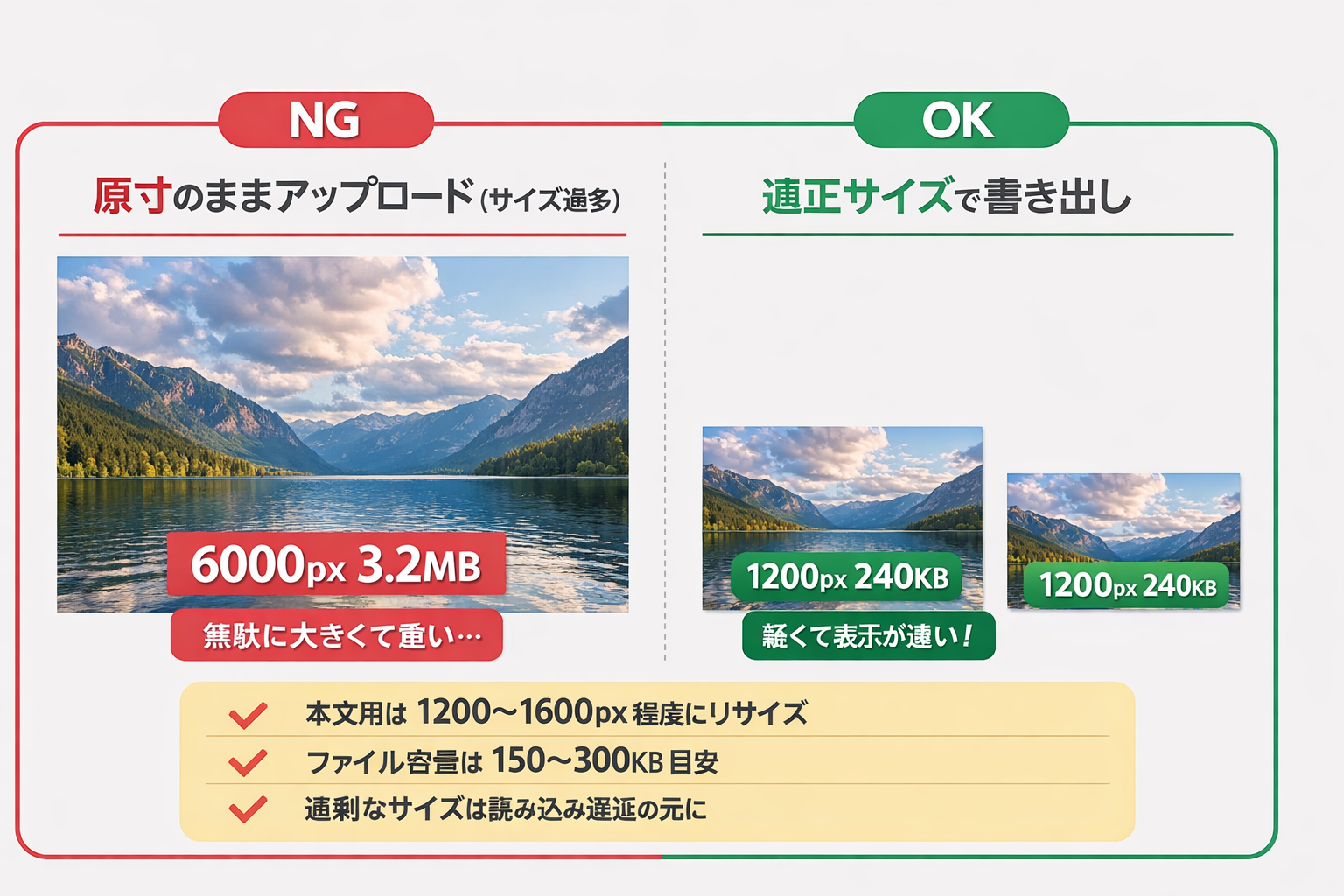
- 症状:表示が遅い、モバイルで読み込みが重い
- 原因:6000px級など、必要以上の解像度を配信している
- 改善:本文用は1200〜1600pxにリサイズ+容量150〜300KB目安
NG写真なのにPNGで保存(容量が増える)

- 症状:画質は良いのにページが重い(特に一覧やトップ)
- 原因:PNGは写真だと容量が大きくなりがち
- 改善:写真はJPEG / WebPへ(透過が必要な素材だけPNG)
NG文字だらけ画像で情報を詰め込む
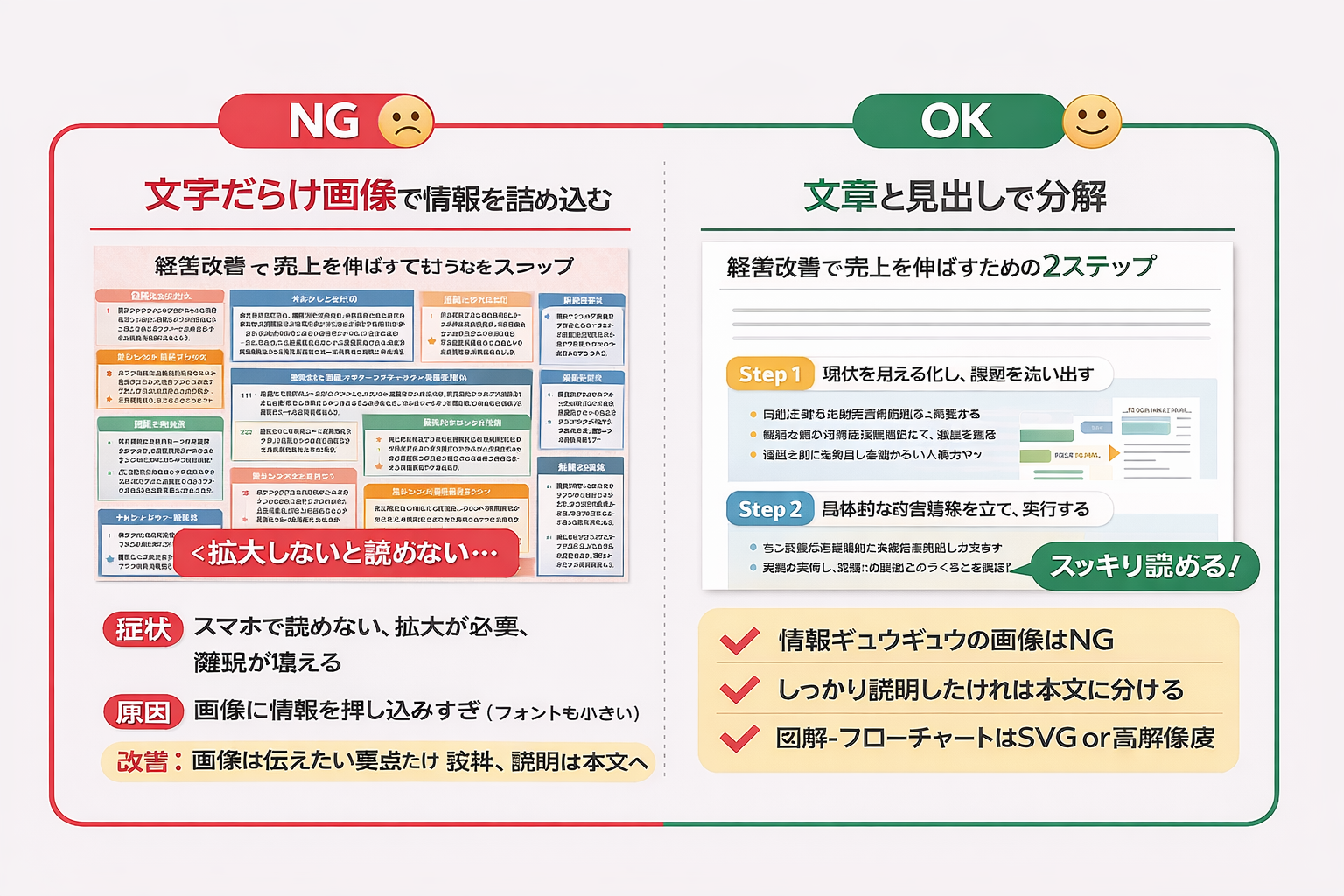
- 症状:スマホで読めない、拡大が必要、離脱が増える
- 原因:画像に情報を押し込みすぎ(フォントが小さい)
- 改善:画像は要点だけ、説明は本文へ。図解はSVG/高解像度で作成
NGファイル名とaltが未設定(SEO・管理が弱い)

- 症状:画像検索に弱い、後で探せない、引き継ぎが大変
- 原因:カメラの連番名のまま&alt未入力
- 改善:ファイル名は内容が分かる英数字、altは「画像の内容」を短く説明
OK運用が安定する一言ルール
写真はラスタで最適化(JPEG/WebP)、ロゴと図解はベクタ(SVG)。
これを社内ルールにすると、品質ブレとページ速度の事故が激減します。
実務で効く:ブログ画像の最適化ルール
最低限これだけでOK
- 横幅は用途に合わせる(本文なら 1200〜1600px 程度で十分なことが多い)
- 容量は目安を決める(本文画像は 150〜300KB を目安に)
- 元データとWeb用を書き出しで分ける(RAW/PSD保管、掲載はJPEG/WebP)
- altテキストを入れる(画像検索とアクセシビリティに効く)
※画像の内容(細かい柄・文字量)で最適容量は前後します。
WordPressでの運用コツ
1)アップロード前に軽量化しておく
WordPress任せにすると、テーマや設定次第で最適化が効ききらないことがあります。まずは手元でリサイズ+圧縮してから上げると、再現性が高くなります。
2)WebPの自動生成・配信を使う(できる範囲で)
可能ならWebP配信を使うと、同じ見た目でも軽くなりやすいです。ただし環境で差が出るので、まずは「アップ前最適化」を土台にしておくのが安全です。
3)“ベクタで保存すべき素材”は別管理する
ロゴ・アイコン・図解はSVG(ベクタ)が有効です。写真と同じフォルダで混ぜると運用が崩れやすいので、素材の種類で保管場所を分けるのがおすすめです。
ベクタ画像が向くのはどんな画像?
- 会社ロゴ(SVG推奨)
- アイコン
- 図解、フローチャート
- 文字中心のインフォグラフィック
写真はラスタ。図形はベクタ。用途で棲み分けると、Web運用が一気に楽になります。
よくある質問
PNGは写真に向いていませんか?
PNGは透過や“ベタ塗り・文字が多い画像”に強い形式です。写真だと容量が大きくなりがちなので、写真はJPEG/WebPを優先するのが一般的です。
ブログのサムネも同じ考え方でOK?
はい。サムネこそ軽量化が効きます。表示回数が多いので、横幅と容量を最適にすると体感速度が変わります。
写真をベクタにしたいのは“劣化させたくない”からです
気持ちは分かります。対策はベクタ化ではなく、適正解像度で撮って、適正サイズで書き出すこと。これでWeb用途では十分きれいに見せられます。
WordPressの表示速度改善や、ブログ導線の設計も含めて整理できます。